marzo de 2013
¡Personalízalo a tu gusto! Simeji, un teclado gratuito para Android
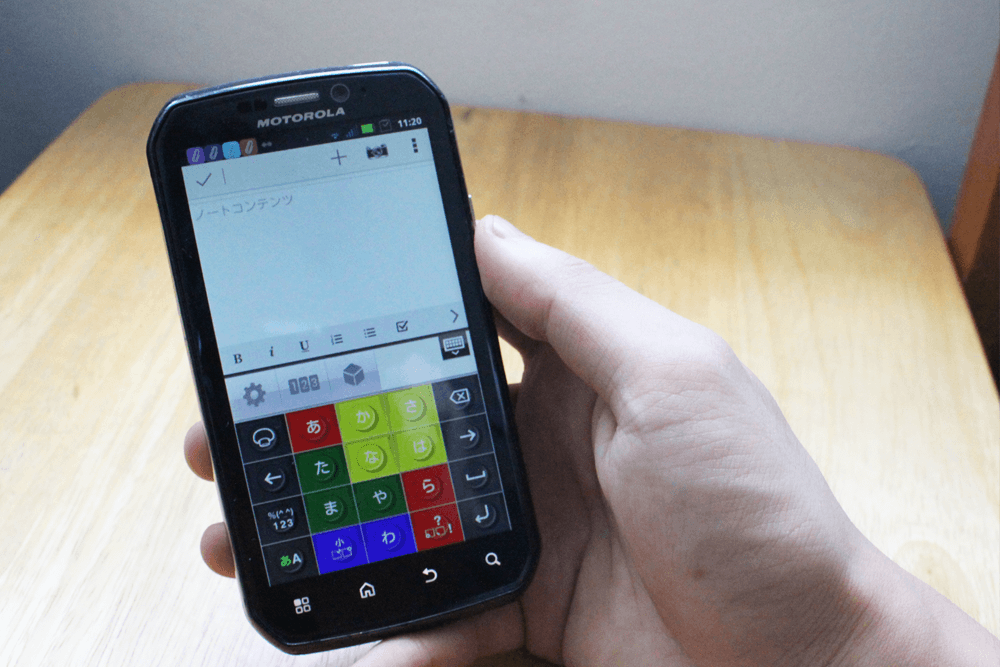
Hace poco, por recomendación de mi hermano menor que vive en Filipinas, me compré un dispositivo Android. Es un modelo llamado ISW11M. Me salió más barato de lo que esperaba y parece que se le puede quitar el bloqueo de SIM, así que pienso usarlo cuando viaje al extranjero. *Sobre cómo liberar la SIM, pienso escribir otro artículo.
A diferencia del iPhone, Android es muy personalizable. Parece haber varias razones, como que las apps pasan la revisión con más facilidad que en el iPhone, pero de verdad se puede cambiar hasta el último detalle. Esta vez decidí instalar Simeji, una aplicación clásica de teclado gratuito para escribir en japonés. Me pareció práctica, así que quiero presentarla.

Simeji es un teclado gratuito clásico para escribir en japonés que ha superado los 4 millones de descargas.
Incluye más de 3000 emoticonos populares, y al escribir «わーい» (¡yupi!) aparece el emoticono o(^o^)o entre los candidatos de conversión. Hace más divertido usar el correo y las redes sociales. Admite varios métodos de entrada, como la entrada flick, la de teléfono móvil y la de busca (Nico Touch).
Además, incorpora la función «champiñón» (mushroom), que Simeji ideó por primera vez en el mundo. Al parecer, esta función es un método de entrada de texto que se conecta con otras aplicaciones; por ejemplo, permite abrir un mapa mientras escribes para introducir tu ubicación actual, o añadir frases hechas al final de un texto con facilidad.
También admite entrada por voz, lo que al parecer permite una entrada aún más inteligente. Usa entrada en la nube y va ampliando cada día las palabras que puede convertir.
El mayor punto de personalización es la gran cantidad de skins (temas) que permiten cambiar libremente el diseño del teclado. Me parece interesante poder personalizar un dispositivo Android a tu manera. También es curioso que, no solo con Simeji sino con cualquier app de Android, si has iniciado sesión en Google en el navegador del PC, puedes descargar e instalar la aplicación desde ahí.
▼Desde la descarga hasta usarlo de verdad
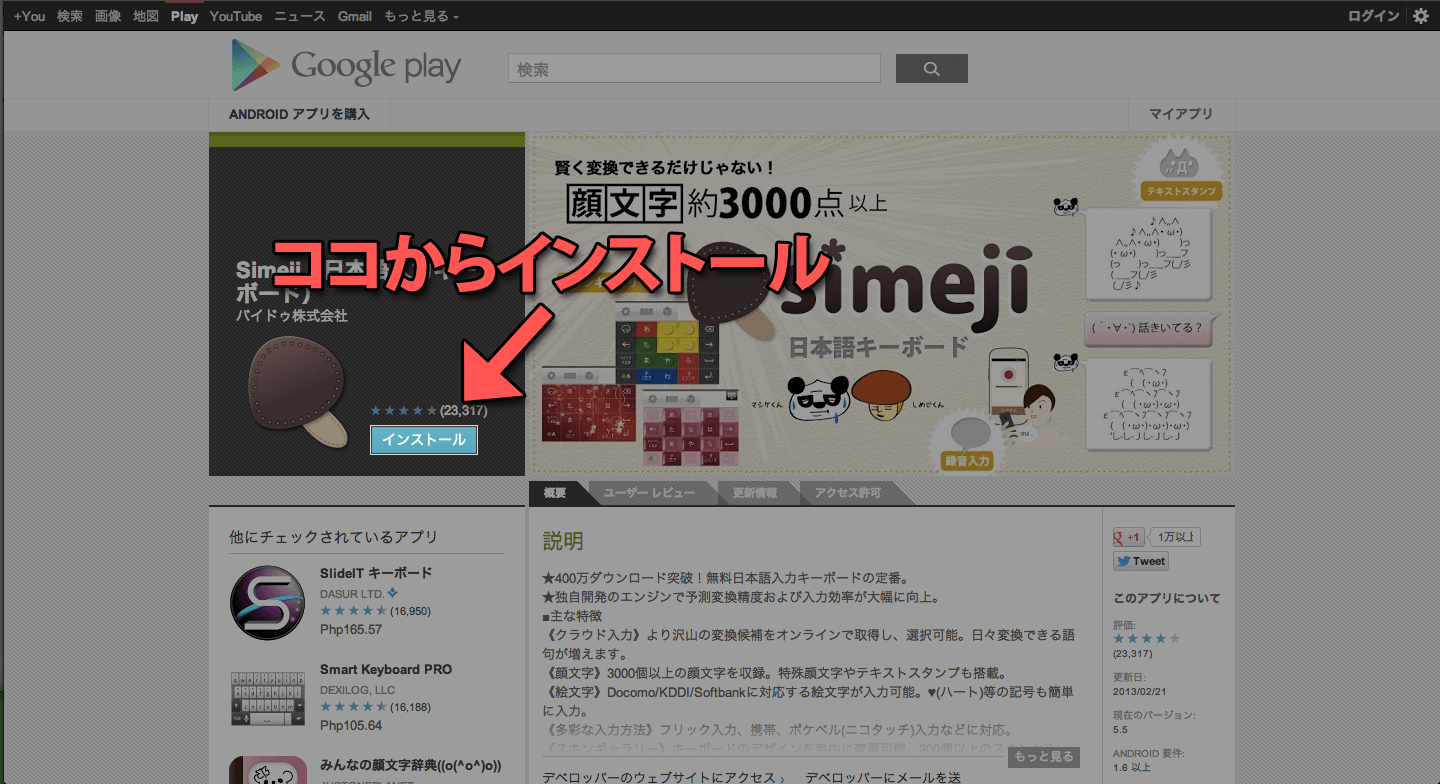
Para descargarlo desde el PC, accede por este enlace. Descarga la aplicación con el botón de instalar junto al icono.
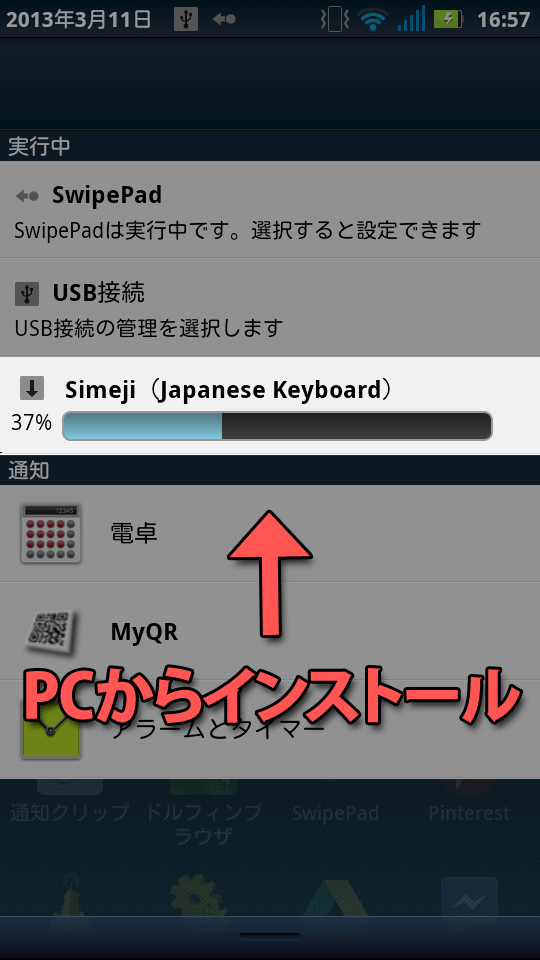
Entonces se descarga automáticamente en el dispositivo Android.
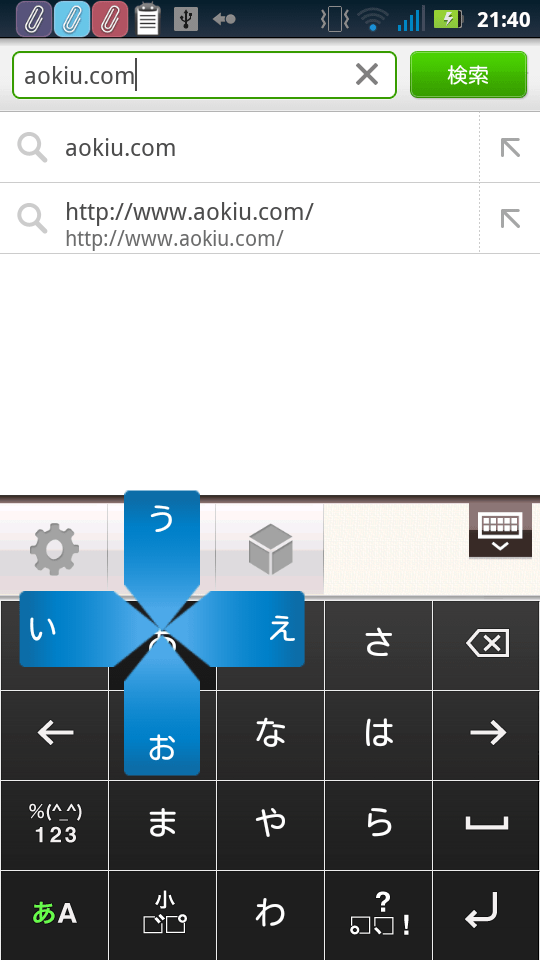
Simeji con la configuración por defecto. A partir de aquí explico cómo cambiar el teclado.
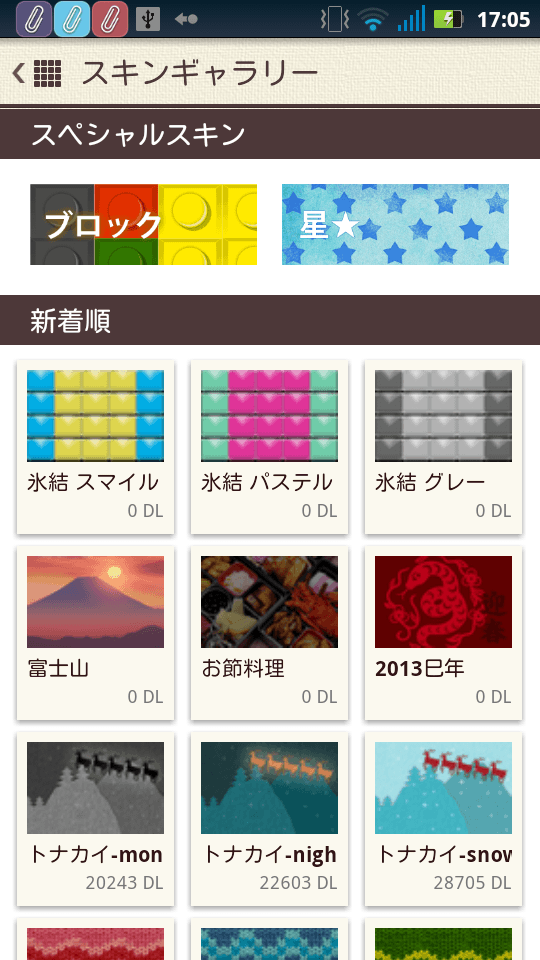
Desde la aplicación Simeji o el icono de ajustes de la pantalla de entrada, toca la galería de skins y se mostrarán los skins de personalización ordenados por novedad y por ranking.
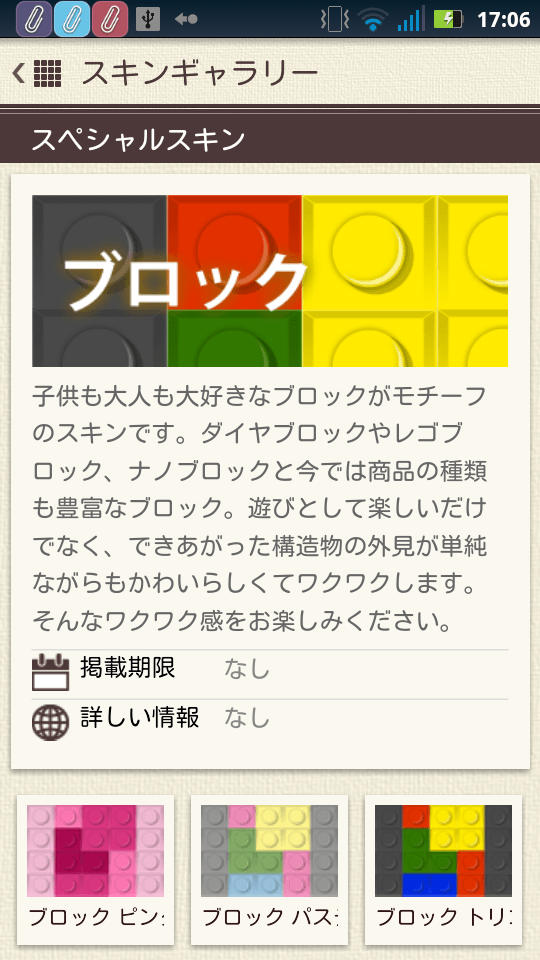
Elige el skin que quieras y descárgalo.
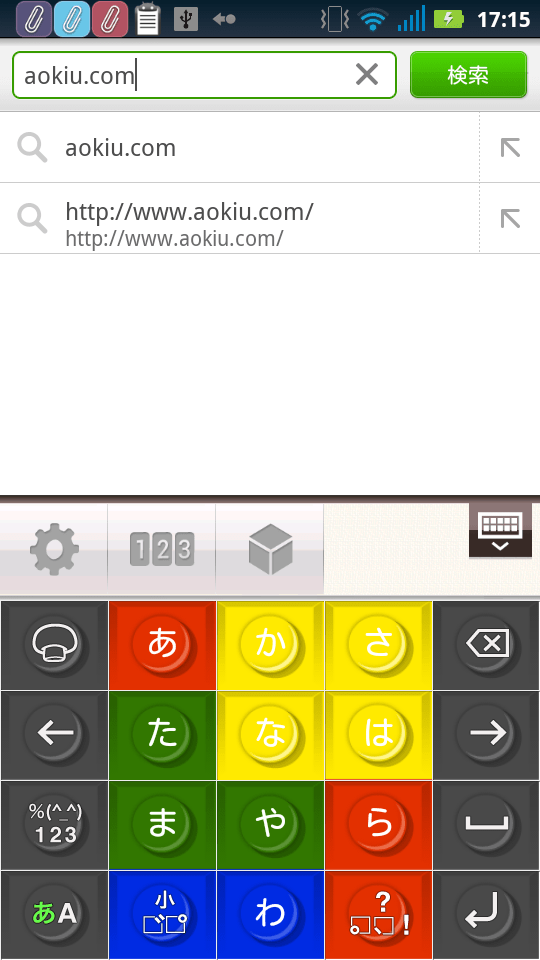
La pantalla de entrada cambia así.
Un producto que se adapta a la personalidad de cada uno
Creo que tiene algo en común con Hiiragi, la cafetería de Fukuoka que visité el otro día: siento que lo adaptado a cada persona gana más valor que lo homogeneizado. Además, uno le toma más cariño.
Lo bueno de Simeji es que permite personalizar con facilidad, como cambiar skins, algo propio de Android, y darle un toque original. También parece haber un método llamado skins locales para personalizar el teclado con diseños propios, así que pensé que sería bueno para quien quiera expresar aún más su personalidad.
También sería divertido que salieran skins originales de Simeji hechos por diseñadores freelance. Creo que habría demanda de rankings de ese tipo. Ya es una app que usa mucha gente, pero si eres usuario de Android y no la usas, ¿por qué no la pruebas?
Google Play «Simeji»
Por cierto, este recopilatorio de NAVER me pareció divertido.
→ «¡Qué rabia! Tristes errores de conversión del smartphone (TдT)»