2012년 6월
누구나 쉽게 이미지가 들어간 링크를 만들 수 있는 「ShareHTML」 사용법
https://www.aokiu.com/2012/06/28/simfree/
iPhone4를 탈옥하지 않고 SIM 프리로 만들어 테더링을 가능하게 하는 방법 | Hibilog
이번에는 iPhone4를 탈옥하지 않고 SIM 프리로 만드는 방법을 써 보려고 한다. 미리 말해 두지만, 실행한다면 자기 책임으로 부탁한다. 사용할 것은 아래 3가지 ・iPhone …
위의 링크는 「ShareHTML」을 사용해서 만든 링크다. ShareHTML은 @hiro45jp님이 만든, 이미지가 들어간 링크를 간단히 만들 수 있는 도구다. 이걸 쓰기 시작한 뒤로 블로그 쓰기가 편해졌다.
ShareHTML에 한 번 등록해 두면 불과 몇 초 만에 이런 링크를 만들 수 있다. 다만 본가 사이트를 봐도 사용법을 좀처럼 알 수 없어서, 링크를 만들기까지 1시간 넘게 걸렸다. 그래서 이 글에서는 누구나 쉽게 도입할 수 있도록 써 보려고 한다.
ShareHTML 도입 순서▼
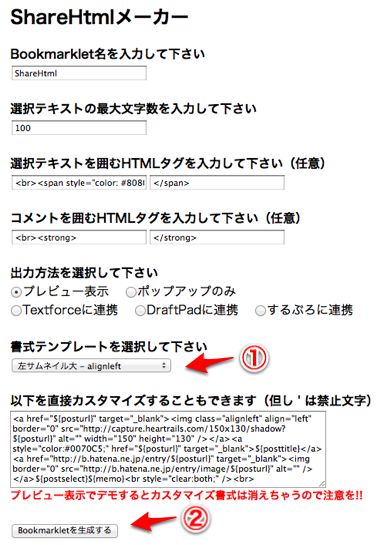
- 「ShareHTML」에 접속해서 ①의 설정을 하고, ②의 북마클릿 생성을 누른다.
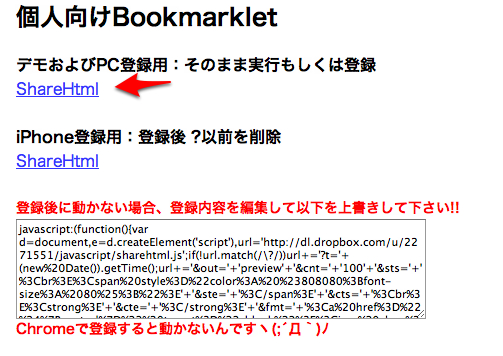
- 그러면 이런 화면이 나온다. 그리고 빨간 화살표 부분을
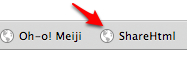
- 이렇게 북마크바로 가져간다. 드래그 앤 드롭이다.
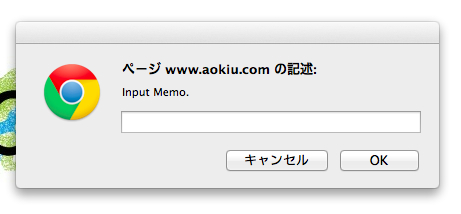
- 그리고 링크를 만들고 싶은 페이지를 열고 ShareHTML 북마크를 클릭하면, 이런 팝업이 나오는데 OK를 누른다.
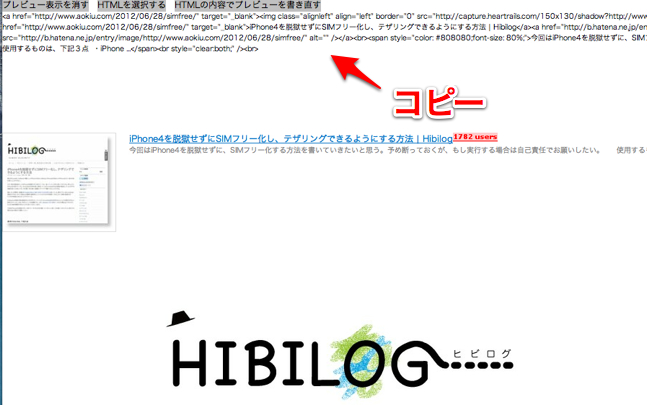
- OK를 누르면 페이지 상단에 위와 같은 태그가 나타나니 복사해서 붙여 넣고 싶은 소스에 붙이면 완성이다. 북마크 버튼을 한 번 만들어 두면, 맨 처음 소개한 이미지 링크를 몇 초 만에 만들 수 있다.
또 맨 처음에 실은 링크처럼 기사 내용을 싣고 싶을 때는 문장을 선택하고 「ShareHTML」 북마클릿을 클릭하면 자동으로 소스에 들어온다. 그다음은 마찬가지로 소스를 붙이면 OK다.
처음에는 당황할 수도 있지만, 익숙해지면 정말 몇 초 만에 기사 링크를 만들 수 있다. 블로거라면 추천한다.
.